

باگ آیفون چیست؟ بررسی انواع مشکلات آیفون و روشهای رفع آنها
- امیرحسام پوردشت
- دانستنی های تکنولوژی, موبایل


اگر آیفون شما ناگهان هنگ میکند، برنامهها بدون دلیل بسته میشوند، صفحهنمایش به لمس پاسخ نمیدهد یا بعد از بهروزرسانی سیستمعامل با مشکل جدیدی روبهرو شدهاید، احتمالاً اولین چیزی که به ذهنتان میرسد این است که گوشی باگ دارد.
اما باگ آیفون دقیقاً چیست و آیا تمام مشکلات گوشی اپل با بهروزرسانی نرمافزار برطرف میشوند؟
باگ در اصطلاح نرمافزاری به خطا یا نقصی در عملکرد برنامه یا سیستمعامل گفته میشود که باعث میشود دستگاه رفتاری متفاوت از آنچه انتظار داریم نشان دهد. البته هر مشکل آیفون الزاماً باگ نیست؛ خرابی باتری، آسیب صفحهنمایش، اختلال شبکه یا تنظیمات نادرست نیز ممکن است علائم مشابهی ایجاد کنند.
برای مثال، اگر یک برنامه فقط بعد از نصب نسخه جدید بسته میشود، احتمال بروز مشکل نرمافزاری وجود دارد؛ اما اگر قسمتی از صفحهنمایش پس از ضربه دیگر به لمس پاسخ نمیدهد، باید احتمال آسیب سختافزاری را هم بررسی کرد.
در این راهنمای موبایل کنزو، انواع مشکلات رایج آیفون را بررسی میکنیم و برای هرکدام روشهای عیبیابی و رفع مشکل را به ترتیب توضیح میدهیم؛ از سادهترین اقداماتی که خودتان میتوانید انجام دهید تا شرایطی که گوشی به بررسی تخصصی نیاز دارد.

باگ گوشی آیفون چیست و چه تفاوتی با خرابی سختافزاری دارد؟
برای پیدا کردن راهحل مناسب، ابتدا باید مشخص کنیم مشکل از نرمافزار است یا سختافزار.
باگ نرمافزاری ممکن است در سیستمعامل iOS یا یکی از برنامههای نصبشده رخ دهد. برای مثال، برنامه دوربین باز نشود، تنظیمی درست عمل نکند یا یک اپلیکیشن پس از اجرا بسته شود.
در مقابل، خرابی سختافزاری به اختلال در قطعات فیزیکی مانند نمایشگر، باتری، دوربین یا مدارهای داخلی دستگاه مربوط میشود.
|
نشانه |
علت احتمالی |
اقدام اولیه |
|---|---|---|
|
یک برنامه مرتب بسته میشود |
مشکل برنامه یا ناسازگاری نرمافزاری |
بهروزرسانی و اجرای مجدد برنامه |
|
تمام گوشی کند شده است |
کمبود فضای ذخیرهسازی، مشکلات نرمافزاری یا باتری |
بررسی حافظه، باتری و نسخه iOS |
|
بخشی از تاچ کار نمیکند |
محافظ صفحه، رطوبت یا آسیب نمایشگر |
برداشتن محافظ و تست مجدد |
|
آیفون روی لوگوی اپل مانده |
اختلال در راهاندازی یا مشکل سختافزاری |
راهاندازی اجباری و بررسی Recovery Mode |
|
دوربین همیشه تصویر سیاه نشان میدهد |
اختلال برنامه دوربین یا خرابی قطعه |
تست دوربینها و راهاندازی مجدد |
|
اینترنت قطع میشود |
مشکل شبکه، اپراتور، VPN یا تنظیمات |
آزمایش با شبکه دیگر |
این جدول برای تشخیص اولیه است. برای مثال، کندی گوشی بهتنهایی نشان نمیدهد باتری خراب شده یا سیستمعامل باگ دارد.
قبل از رفع باگ آیفون، این پنج کار را انجام دهید
اگر گوشی روشن میشود و امکان استفاده از آن وجود دارد، بهتر است پیش از انجام تنظیمات پیچیده یا پاک کردن اطلاعات، چند اقدام اولیه را بررسی کنید.
اگر مشکل بعد از ضربه، آبخوردگی یا تعمیر گوشی شروع شده، بهتر است این موضوع را هم هنگام عیبیابی در نظر بگیرید و قبل از انجام ریست فکتوری، احتمال خرابی سختافزاری بررسی شود.
۱. رفع باگ هنگ کردن آیفون و پاسخ ندادن گوشی
هنگ کردن آیفون ممکن است به شکلهای مختلفی اتفاق بیفتد: تصویر ثابت میماند، برنامهها باز نمیشوند، تاچ از کار میافتد یا گوشی به دکمههای معمول پاسخ نمیدهد.
اگر گوشی هنوز قابل استفاده است، ابتدا آن را بهصورت معمولی Restart کنید.
اما اگر صفحه کاملاً ثابت مانده و نمیتوانید گوشی را خاموش کنید، میتوانید از Force Restart یا راهاندازی اجباری استفاده کنید.
آموزش فورس ریستارت آیفون ۸ و مدلهای جدیدتر

در آیفون ۸ و مدلهای جدیدتر، از جمله خانواده آیفون ۱۳، ۱۴، ۱۵ و ۱۶، مراحل زیر را به ترتیب انجام دهید:
1. دکمه افزایش صدا (Volume Up) را فشار دهید و سریع رها کنید.
2. دکمه کاهش صدا (Volume Down) را فشار دهید و سریع رها کنید.
3. دکمه کناری (Side Button) را نگه دارید تا لوگوی اپل ظاهر شود. سپس آن را رها کنید.
این روش برای راهاندازی مجدد آیفون بدون نیاز به استفاده از صفحه لمسی طراحی شده است و با ریست فکتوری تفاوت دارد؛ اطلاعات شخصی را عمداً پاک نمیکند.
فورس ریستارت آیفون ۷ و مدلهای قدیمیتر
در آیفون ۷ و ۷ پلاس، دکمه کناری و کاهش صدا را همزمان نگه دارید تا لوگوی اپل ظاهر شود.
در آیفون ۶ اس و مدلهای قدیمیتر، دکمه Home و دکمه کناری یا بالایی را همزمان نگه دارید تا لوگوی اپل نمایش داده شود.
اگر آیفون بعد از راهاندازی اجباری روشن شد اما همچنان مرتب هنگ میکند، بخشهای مربوط به حافظه داخلی، باتری و بهروزرسانی نرمافزار را بررسی کنید.
۲. باگ تاچ آیفون؛ چرا صفحه لمسی کار نمیکند؟
گاهی صفحه گوشی روشن است و تصویر طبیعی نمایش داده میشود، اما لمس در یک قسمت یا تمام صفحه عمل نمیکند.
این مشکل ممکن است موقتی باشد یا به دلیل اختلال فیزیکی صفحهنمایش ایجاد شود.
برای بررسی اولیه، اقدامات زیر را انجام دهید:
-
اگر تاچ هنوز تا حدی کار میکند، گوشی را Restart کنید؛ در غیر این صورت از Force Restart استفاده کنید.
-
مطمئن شوید صفحهنمایش تمیز و خشک است.
-
گلس یا محافظ صفحه را در صورت امکان و با احتیاط بردارید و دوباره تاچ را امتحان کنید.
-
شارژر و لوازم جانبی متصل به درگاه گوشی را جدا کنید و عملکرد تاچ را بررسی کنید.
اپل نیز در راهنمای رسمی مشکلات صفحهنمایش، بررسی تمیزی نمایشگر، جدا کردن لوازم جانبی، برداشتن محافظ و راهاندازی مجدد دستگاه را از اقدامات اولیه معرفی میکند.
چه زمانی باگ تاچ احتمالاً سختافزاری است؟
اگر بعد از ضربه، فشار یا تماس با مایعات، بخشی از صفحهنمایش دیگر به لمس پاسخ نمیدهد و مشکل با اقدامات اولیه برطرف نمیشود، احتمال آسیب فیزیکی وجود دارد.
همچنین اگر تاچ پس از تعویض نمایشگر دچار مشکل شده است، بهتر است وضعیت قطعه جایگزین و کیفیت تعمیر بررسی شود.
اگر گوشی دارای تورم باتری، تغییر شکل بدنه یا شکستگی شدید نمایشگر است، از فشار دادن صفحه یا باز کردن دستگاه خودداری کنید و برای بررسی تخصصی اقدام کنید.
۳. باگ صفحه نمایش آیفون؛ خطوط، تصویر سفید یا صفحه سیاه
یکی دیگر از مشکلات کاربران آیفون، نمایش تصویر غیرعادی است.
این مشکل میتواند به شکلهای مختلفی دیده شود: صفحه کاملاً سیاه بماند، تصویر سفید شود، خطوط رنگی ظاهر شوند یا نمایشگر مدام چشمک بزند.
نکته مهم این است که این علائم همیشه دلیل یکسانی ندارند.
اگر صفحه آیفون سیاه شده ولی گوشی روشن است
ابتدا بررسی کنید آیا گوشی هنگام دریافت تماس صدا یا لرزش دارد یا خیر.
اگر دستگاه به نظر روشن است اما تصویری نمایش نمیدهد، یک بار Force Restart را امتحان کنید.
اگر تصویر برنگشت، لازم است نمایشگر، اتصالات و وضعیت سختافزاری دستگاه بررسی شوند.
اگر خطوط سبز یا سفید روی صفحه ظاهر شده است
اگر خطوط بعد از ضربه، فشار یا تعویض نمایشگر ایجاد شدهاند، احتمال مشکل سختافزاری باید بررسی شود.
برای تشخیص اولیه، اگر امکان گرفتن اسکرینشات وجود دارد، تصویر را روی دستگاه دیگری باز کنید.
اگر خطوط روی تصویر ثبتشده وجود ندارند اما روی نمایشگر خود آیفون دیده میشوند، این موضوع میتواند نشانهای از مشکل در نمایشگر یا مسیر نمایش تصویر باشد؛ البته بهتنهایی تشخیص قطعی نیست.
اگر صفحه آیفون کاملاً سفید شده است
ابتدا گوشی را راهاندازی مجدد کنید.
اگر مشکل تکرار شد، مخصوصاً زمانی که دستگاه سابقه ضربه یا تعمیر دارد، قبل از هرگونه پاک کردن اطلاعات به بررسی فنی نیاز است.
برای مشکل صفحه سفید یا سیاه، ریست فکتوری نباید اولین اقدام باشد؛ زیرا ممکن است مشکل اصلاً نرمافزاری نباشد.
۴. رفع مشکلات نرمافزاری آیفون و بسته شدن ناگهانی برنامهها
اگر هنگام اجرای یک برنامه، صفحه ناگهان بسته میشود یا برنامه باز نمیشود، بهتر است بررسی را از همان اپلیکیشن شروع کنید.
برای مثال، اگر فقط اینستاگرام مشکل دارد اما سایر بخشهای گوشی طبیعی کار میکنند، لازم نیست فوراً کل آیفون را ریست کنید.
روش عیبیابی پیشنهادی:
1. برنامه مشکلدار را ببندید و دوباره باز کنید.
2. گوشی را Restart کنید.
3. وارد App Store شوید و ببینید برای برنامه بهروزرسانی جدیدی منتشر شده است یا خیر.
4. اگر مشکل همچنان وجود داشت، نسخه iOS دستگاه را بررسی کنید.
5. در صورت ضرورت، پس از اطمینان از حفظ اطلاعات مهم برنامه، آن را حذف و دوباره نصب کنید.
اپل نیز در راهنمای رسمی خود همین ترتیب کلی را برای برنامههایی که پاسخ نمیدهند یا ناگهانی بسته میشوند توصیه میکند.
نکته: حذف برنامه ممکن است اطلاعاتی را که فقط در حافظه داخلی همان برنامه ذخیره شدهاند از بین ببرد. برای مثال، قبل از حذف یک برنامه پیامرسان، وضعیت پشتیبانگیری گفتگوها و فایلهای مهم را بررسی کنید.
۵. علت کند شدن آیفون و روش برطرف کردن آن
کند شدن گوشی همیشه به معنای وجود باگ در iOS نیست.
ممکن است فضای ذخیرهسازی تقریباً پر شده باشد، باتری عملکرد مناسبی نداشته باشد، دستگاه بیش از حد گرم شده باشد یا کندی فقط هنگام استفاده از اینترنت اتفاق بیفتد.
برای پیدا کردن علت، ابتدا این موارد را بررسی کنید.
بررسی حافظه داخلی آیفون
وارد مسیر زیر شوید:
Settings → General → iPhone Storage

در این بخش میتوانید ببینید هر برنامه چه مقدار از حافظه گوشی را اشغال کرده است.
اگر فضای خالی بسیار کمی دارید، فایلهای غیرضروری را بررسی کنید و در صورت امکان بخشی از فضای حافظه را آزاد کنید.
اپل در راهنمای رفع کندی آیفون توصیه میکند حداقل یک گیگابایت فضای ذخیرهسازی آزاد وجود داشته باشد. برای نصب بهروزرسانیهای بزرگ یا استفاده معمول، ممکن است فضای بیشتری لازم باشد.
آیا بستن تمام برنامههای پسزمینه آیفون را سریعتر میکند؟
خیر؛ بستن اجباری تمام برنامهها بهصورت مداوم، راهکار عمومی افزایش سرعت آیفون نیست.
iOS اجرای برنامهها در پسزمینه را مدیریت میکند و اپل توضیح میدهد که بستن بیدلیل برنامهها حتی ممکن است باعث شود هنگام اجرای مجدد، زمان بیشتری برای بارگذاری اطلاعات نیاز داشته باشند.
بنابراین بهتر است فقط برنامهای را بهصورت اجباری ببندید که هنگ کرده یا پاسخ نمیدهد.
۶. باگ باتری آیفون؛ چرا گوشی زود شارژ خالی میکند؟
اگر شارژ آیفون نسبت به گذشته سریعتر تمام میشود، ابتدا باید مشخص کنید مصرف باتری واقعاً غیرعادی شده یا نحوه استفاده شما تغییر کرده است.
برای مثال، استفاده طولانی از اینترنت همراه، اجرای بازیهای سنگین، روشنایی زیاد نمایشگر و استفاده از گوشی در منطقهای با آنتن ضعیف میتوانند مصرف انرژی را افزایش دهند.
برای بررسی وضعیت باتری وارد مسیر زیر شوید:
Settings → Battery
در این قسمت میتوانید مصرف انرژی برنامهها و فعالیتهای مختلف گوشی را مشاهده کنید.
برای بررسی سلامت باتری نیز در مدلهای سازگار، بخش Battery Health را باز کنید. محل دقیق نمایش این اطلاعات ممکن است بسته به مدل و نسخه iOS متفاوت باشد.

اگر باتری بعد از آپدیت زودتر خالی میشود چه کنیم؟
بعد از بعضی بهروزرسانیها ممکن است فعالیتهای پسزمینه مانند پردازش و هماهنگسازی اطلاعات انجام شوند و برای مدتی مصرف باتری متفاوت باشد.
بهتر است میزان مصرف برنامهها، دمای گوشی و وضعیت اتصال شبکه را بررسی کنید و ببینید مشکل پس از پایان فعالیتهای پسزمینه ادامه دارد یا خیر.
اگر مصرف باتری برای مدت طولانی غیرعادی باقی ماند، سلامت باتری و عملکرد دستگاه باید بررسی شود.
آیا خالی کردن کامل باتری تا صفر درصد باگ آیفون را برطرف میکند؟
خالی کردن عمدی و مکرر باتری تا صفر درصد، روش عمومی و توصیهشدهای برای برطرف کردن مشکلات نرمافزاری آیفون نیست.
اگر دستگاه خاموشی ناگهانی دارد یا ظرفیت باتری آن کاهش یافته است، بهتر است وضعیت Battery Health و عملکرد باتری بررسی شود؛ نه اینکه برای رفع مشکل، مرتب باتری را کاملاً تخلیه کنید.
۷. داغ شدن آیفون؛ چه زمانی طبیعی است و چه زمانی باید نگران شد؟
آیفون ممکن است هنگام بازی، شارژ بیسیم، فیلمبرداری طولانی یا اجرای برنامههای سنگین گرم شود.
همچنین بعد از راهاندازی اولیه یا بازیابی نسخه پشتیبان، ممکن است برای مدتی دمای دستگاه افزایش یابد.
اما اگر گوشی بیش از حد داغ شود، iOS ممکن است برای محافظت از قطعات، روشنایی صفحه یا عملکرد بعضی بخشها را محدود کند و حتی شارژ را موقتاً متوقف کند.
اگر آیفون بیش از حد داغ شد چه کنیم؟
گوشی را از نور مستقیم خورشید و محیط گرم دور کنید.
اگر مشغول بازی یا فیلمبرداری سنگین هستید، استفاده را موقتاً متوقف کنید. اگر گوشی در حال شارژ است و بهشدت داغ شده، شارژ را قطع کنید و اجازه دهید دستگاه در محیطی با دمای مناسب بهتدریج خنک شود.
از قرار دادن آیفون داخل یخچال یا فریزر و خنک کردن ناگهانی آن خودداری کنید.
اگر دستگاه بدون استفاده سنگین نیز مرتب بیش از حد گرم میشود، لازم است وضعیت باتری، برنامههای فعال و در صورت ضرورت، سختافزار آن بررسی شود.
دمای مناسب و علت داغ شدن آیفون
۸. رفع باگ اینترنت آیفون؛ مشکل Wi-Fi و اتصال شبکه
اگر آیفون به اینترنت متصل نمیشود، ابتدا مشخص کنید مشکل مربوط به Wi-Fi است یا اینترنت سیمکارت.
برای Wi-Fi، بررسی کنید آیا دستگاههای دیگر به همان شبکه متصل میشوند یا خیر.
اگر تمام دستگاهها مشکل دارند، ممکن است ایراد از مودم یا سرویس اینترنت باشد.
اگر فقط آیفون شما به آن شبکه متصل نمیشود:
-
مطمئن شوید Wi-Fi روشن و Airplane Mode خاموش است.
-
یک بار گوشی و مودم را Restart کنید.
-
اتصال به یک شبکه Wi-Fi دیگر را امتحان کنید.
-
اگر VPN یا ابزار امنیتی شبکه دارید، وضعیت آن را بررسی کنید.
-
در صورت ادامه مشکل، تنظیمات شبکه را بررسی کنید.
اپل در راهنمای رسمی اتصال Wi-Fi این موارد و مراحل تکمیلی عیبیابی را توضیح داده است.
آیا Reset Network Settings اطلاعات آیفون را پاک میکند؟
این گزینه اطلاعات شخصی مانند تصاویر و فایلهای شما را پاک نمیکند، اما تنظیمات شبکه، شبکههای Wi-Fi ذخیرهشده و رمزهای آنها و تنظیمات VPN یا APN را بازنشانی میکند.
اگر روشهای سادهتر نتیجه ندادند، میتوانید از مسیر زیر آن را اجرا کنید:
Settings → General → Transfer or Reset iPhone → Reset → Reset Network Settings
قبل از انجام این کار، مطمئن شوید رمز شبکههای موردنیاز و اطلاعات VPN خود را در اختیار دارید.
اگر مشکل فقط مربوط به اینترنت سیمکارت است، وضعیت پوشش اپراتور، بسته اینترنت، تنظیمات Cellular و رجیستری دستگاه را جداگانه بررسی کنید.
۹. باگ دوربین آیفون؛ تصویر سیاه، فوکوس نکردن و کیفیت پایین
گاهی برنامه Camera باز میشود اما تصویر سیاه است، دوربین روی سوژه فوکوس نمیکند یا عکسها نسبت به گذشته تار شدهاند.
قبل از اینکه دوربین را خراب بدانید، چند آزمایش ساده انجام دهید.
ابتدا قاب یا محافظ لنزی را که ممکن است مسیر دوربین را مسدود کرده باشد بردارید و لنز را با پارچه میکروفایبر تمیز کنید.
سپس گوشی را Restart کنید و دوربین جلو و عقب را جداگانه آزمایش کنید.
اگر یکی از دوربینها بهصورت مداوم تصویر سیاه نشان میدهد یا مشکل پس از انجام مراحل اولیه برطرف نمیشود، احتمال نیاز به بررسی تخصصی وجود دارد. اپل نیز برای مشکلات دوربین، بررسی لوازم جانبی، تمیز کردن لنز، راهاندازی مجدد و بهروزرسانی نرمافزار را توصیه میکند.
اگر مشکل شما مربوط به تاری عکس، تنظیم فوکوس، عکاسی در شب یا تنظیمات دوربین است، راهنمای دوم میتواند اطلاعات تکمیلی در اختیارتان قرار دهد.
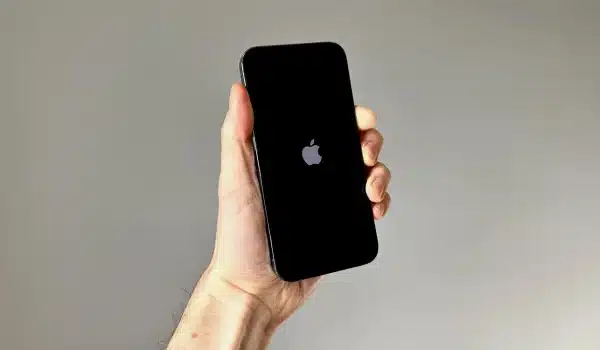
۱۰. گیر کردن آیفون روی لوگوی اپل؛ چگونه مشکل را رفع کنیم؟
اگر هنگام روشن کردن گوشی فقط لوگوی اپل ظاهر میشود و دستگاه وارد صفحه اصلی نمیشود، ممکن است فرایند راهاندازی سیستمعامل کامل نشده باشد.
این مشکل گاهی پس از بهروزرسانی ناقص یا انتقال اطلاعات دیده میشود، اما میتواند دلایل دیگری نیز داشته باشد.
ابتدا بررسی کنید آیا نوار پیشرفت زیر لوگوی اپل وجود دارد و در حال حرکت است یا خیر.
اگر گوشی هنگام بهروزرسانی یا انتقال اطلاعات روی لوگو و نوار پیشرفت باقی مانده است، نباید صرفاً با دیدن لوگو فوراً دستگاه را خاموش یا Restore کنید.
اپل توضیح میدهد که اگر نوار پیشرفت برای بیش از یک ساعت هیچ حرکتی نداشت، میتوان مراحل بازیابی با کامپیوتر را بررسی کرد.

استفاده از Recovery Mode برای رفع مشکل
اگر آیفون راهاندازی نمیشود و روشهای اولیه نتیجه ندادهاند، ممکن است لازم باشد از Recovery Mode استفاده کنید.
در کامپیوتر مک میتوانید از Finder و در ویندوز از برنامه Apple Devices برای مدیریت فرایند بازیابی استفاده کنید.
اگر هنگام بازیابی دو گزینه Update و Restore در اختیار شما قرار گرفت و هنوز Update را امتحان نکردهاید، ابتدا طبق دستورالعمل اپل امکان بهروزرسانی بدون پاک کردن اطلاعات را بررسی کنید.
گزینه Restore اطلاعات دستگاه را پاک میکند. بنابراین اگر اطلاعات مهمی روی گوشی دارید و نسخه پشتیبان در اختیار ندارید، قبل از انجام Restore درباره پیامدهای آن تصمیم بگیرید.
اگر گوشی با Recovery Mode نیز راهاندازی نمیشود یا دکمههای لازم برای ورود به این حالت کار نمیکنند، ممکن است به بررسی تخصصی نیاز داشته باشد.
۱۱. بعد از آپدیت iOS باگ ایجاد شده است؛ چه کنیم؟
اگر مشکل آیفون دقیقاً پس از بهروزرسانی ایجاد شده، بهتر است ابتدا مشخص کنید اختلال در تمام بخشهای گوشی دیده میشود یا فقط یک برنامه دچار مشکل شده است.
برای مثال، اگر یک اپلیکیشن بعد از آپدیت باز نمیشود، ابتدا نسخه جدید همان برنامه را بررسی کنید.
اما اگر کل دستگاه با مشکلاتی مانند هنگ کردن، اختلال اتصال یا بسته شدن برنامههای متعدد روبهرو شده است، وضعیت حافظه، دمای گوشی و بهروزرسانیهای تکمیلی iOS را بررسی کنید.
برای مشاهده نسخه فعلی سیستمعامل و آپدیتهای در دسترس به این مسیر بروید:
Settings → General → Software Update
بهروزرسانیهای iOS ممکن است شامل اصلاح خطاهای نرمافزاری و امنیتی باشند؛ بااینحال، نمیتوان تضمین کرد که نصب هر آپدیت، تمام مشکلات احتمالی دستگاه را برطرف میکند.
۱۲. چه زمانی برای رفع باگ آیفون باید ریست فکتوری کنیم؟
ریست فکتوری نباید اولین راهکاری باشد که برای مشکلات آیفون انتخاب میکنید.
اگر گوشی بهصورت مداوم دچار اختلال نرمافزاری میشود و اقدامات اولیه، بررسی برنامهها و بهروزرسانی سیستمعامل نتیجه ندادهاند، ممکن است بازگرداندن دستگاه به تنظیمات کارخانه برای عیبیابی مطرح شود.
اما قبل از انجام آن، باید از اطلاعات مهم خود نسخه پشتیبان تهیه کنید.
برای پشتیبانگیری از طریق iCloud میتوانید وارد مسیر زیر شوید:
Settings → [Your Name] → iCloud → iCloud Backup
و گزینه Back Up Now را انتخاب کنید.
همچنین امکان تهیه نسخه پشتیبان با کامپیوتر وجود دارد.
نکته مهم دیگر این است که ریست فکتوری، خرابی فیزیکی نمایشگر، باتری یا سایر قطعات را تعمیر نمیکند.
اگر احتمال سختافزاری بودن مشکل وجود دارد یا اطلاعات مهمی روی گوشی دارید که هنوز پشتیبانگیری نشدهاند، بهتر است پیش از پاک کردن دستگاه، بررسی تخصصی انجام شود.
۱۳. چه زمانی مشکلات آیفون به تعمیرکار نیاز دارند؟
بعضی مشکلات با تنظیمات نرمافزاری یا راهاندازی مجدد برطرف نمیشوند.
اگر یکی از شرایط زیر وجود دارد، بهتر است گوشی برای بررسی فنی ارزیابی شود:
-
صفحهنمایش بعد از ضربه دچار خطوط ثابت یا اختلال دائمی تاچ شده است.
-
گوشی بدون استفاده سنگین، مرتب بیش از حد گرم میشود.
-
باتری متورم شده یا بدنه دستگاه تغییر شکل داده است.
-
دوربین یا Face ID پس از ضربه یا تعمیر دچار اختلال دائمی شده است.
-
آیفون بارها خاموش و روشن میشود و روشهای اولیه نتیجه نمیدهند.
-
دستگاه سابقه آبخوردگی دارد و عملکرد آن غیرعادی شده است.
اگر دستگاه روشن میشود، قبل از تحویل آن برای تعمیر، در صورت امکان از اطلاعات شخصی خود نسخه پشتیبان تهیه کنید.
جمعبندی؛ چگونه باگ آیفون را برطرف کنیم؟
برای رفع باگ آیفون ابتدا باید مشخص کنید مشکل در سیستمعامل، یک برنامه خاص، تنظیمات دستگاه یا قطعات سختافزاری ایجاد شده است.
اگر مشکل فقط در یک برنامه رخ میدهد، بهروزرسانی یا اجرای مجدد همان برنامه را بررسی کنید. اگر کل گوشی کند شده، فضای ذخیرهسازی، دما و سلامت باتری را بررسی کنید.
در صورت هنگ کردن کامل گوشی نیز Force Restart میتواند اولین اقدام باشد.
برای مشکلات مربوط به تاچ، نمایشگر، دوربین و باتری، بهتر است پس از انجام آزمایشهای اولیه، احتمال خرابی قطعات را هم در نظر بگیرید.
در نهایت، برای مشکلاتی که با اقدامات ساده برطرف نمیشوند، قبل از انتخاب روشهای پرخطر یا پاک کردن اطلاعات، علت اختلال را دقیقتر بررسی کنید.
هدف از عیبیابی این نیست که حتماً گوشی را ریست کنیم؛ هدف این است که مشکل را با کمترین ریسک برای اطلاعات و دستگاه برطرف کنیم.
سوالات متداول درباره باگ آیفون
باگ آیفون چیست؟
باگ آیفون به خطا یا نقصی در عملکرد نرمافزار یا سیستمعامل گفته میشود که باعث میشود گوشی یا یکی از برنامههای آن رفتاری غیرمنتظره داشته باشد. البته هر مشکل آیفون الزاماً نرمافزاری نیست.
چگونه باگ آیفون را برطرف کنیم؟
ابتدا گوشی را Restart کنید، سپس برنامه مشکلدار، فضای حافظه و بهروزرسانیهای iOS را بررسی کنید. اگر مشکل در تاچ، دوربین یا نمایشگر است، احتمال خرابی سختافزاری نیز باید در نظر گرفته شود.
آیا فورس ریستارت آیفون اطلاعات را پاک میکند؟
خیر. Force Restart برای راهاندازی مجدد دستگاه طراحی شده و با Factory Reset یا Restore تفاوت دارد.
آیا باگ تاچ آیفون با آپدیت برطرف میشود؟
اگر مشکل نرمافزاری باشد، ممکن است بهروزرسانی به رفع آن کمک کند؛ اما اگر صفحهنمایش آسیب فیزیکی دیده باشد، آپدیت سیستمعامل مشکل قطعه را تعمیر نمیکند.
چرا آیفون بعد از آپدیت هنگ میکند؟
ممکن است مشکل به برنامه ناسازگار، فعالیتهای پسزمینه پس از آپدیت، کمبود فضای ذخیرهسازی یا اختلال نرمافزاری مربوط باشد. برای تشخیص علت باید وضعیت دستگاه و زمان شروع مشکل بررسی شود.
آیا ریست فکتوری تمام باگهای آیفون را برطرف میکند؟
خیر. ریست فکتوری ممکن است بعضی مشکلات نرمافزاری را برطرف کند، اما خرابی سختافزاری را تعمیر نمیکند و اطلاعات دستگاه را پاک میکند.